



「Unity開発で、購入したアセットや自作アセットが増えすぎて管理しきれない…🤯」
「あのアセット、どのプロジェクトに入れたっけ…❓」
「全部インポートするのは重い…😩」
そんな悩みを抱えていませんか? Unity開発において、アセット管理は地味ながらも非常に重要な作業です。アセットが増えるにつれて、目的のアセットを探す時間が増えたり、プロジェクトが肥大化したりするのはよくある課題ですよね。
この記事では、そんなUnityのアセット管理を劇的に効率化する🚀エディタ拡張ツール「Asset Inventory 2」について、その主な機能やメリット、そしてインストールから基本的な使い方までを分かりやすく解説します。
このツールは、なんと Unity Awards 2024 の Best Development Tool 部門でファイナリスト🏆にも選出された実績を持つ、注目のアセット管理ツールです。ぜひこの記事を読んで、Asset Inventory 2 を活用し、快適なアセット管理ライフを手に入れましょう!😊
(検証バージョン: Unity 2022.3.27f1, Asset Inventory 2)

Asset Inventory 2 とは? 🤔
Asset Inventory 2 は、Unity Asset Storeで購入したアセットや、PC上の指定フォルダにある自作アセットなどの内容をカタログ化し、Unityプロジェクトにインポートしていない状態でも、その内容を高速に検索🔍、プレビュー👀、そして必要なファイルだけを選択してインポート➡️できる、非常に便利なエディタ拡張ツールです。
つまり、全てのアセットをプロジェクトにインポートしなくても、「どんなアセットを持っているか」「そのアセットにどんなファイルが含まれているか」を把握し、必要なものだけをピンポイントで使えるようにするツール、ということです。💡
こんな人におすすめ! ✅👍
- Asset Storeでの購入アセットが増えて、管理が煩雑になってきた人 🛒
- 過去のプロジェクトなどでPC内に貯め込んだ自作アセットを整理・活用したい人 🗂️
- 目的のアセットを探す時間を短縮したい、開発効率を上げたい人 ⏱️
- プロジェクトに不要なアセットまでインポートしてしまい、プロジェクトが重くなるのを避けたい人 💪
インストール方法と基本セットアップ 🛠️⚙️
導入はとても簡単です。以下のステップで進めましょう。
1. Asset Storeからインポート 🛒💻
- お使いのUnityエディタを開き、「Window」>「Asset Store」からAsset Storeを開きます。(※Unity 2023以降など、ブラウザ経由の場合はUnity Asset StoreのWebサイトで操作します)
- Asset Storeで「Asset Inventory 2」を検索し、購入・ダウンロードします。
- ダウンロード後、「Import」ボタンを押してプロジェクトにインポートします。
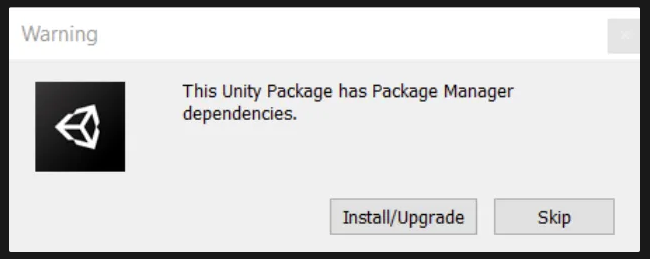
- 【⚠️重要!】 インポート時に「追加の依存関係をインストールしますか?(Install/Upgrade Package Dependencies?)」といった確認ダイアログが表示された場合は、必ず「インストール/アップグレード (Install/Upgrade)」を選択してください。
2. ツール起動 ▶️🖱️
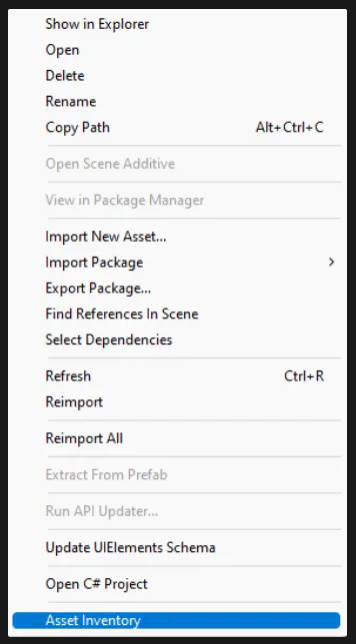
インポートが完了すると、Unityエディタ上部のメニューに「Assets」>「Asset Inventory」という項目が追加されます。ここからツールのウィンドウを開きましょう。
3. 初回インデックス作成 (超重要!) ⏱️⏳
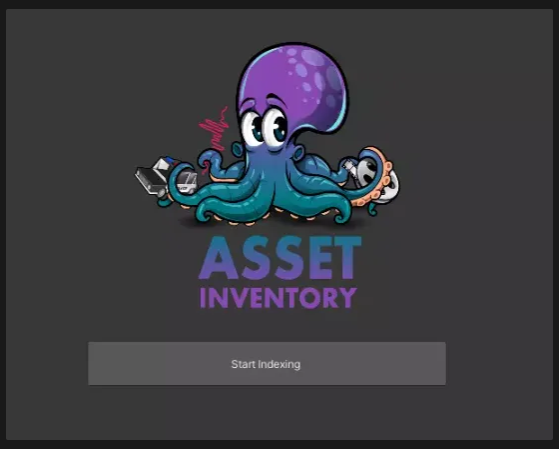
Asset Inventory 2を使い始める前に、所有しているアセットの情報をツールに読み込ませる「インデックス作成」が必要です。これは、ツールが高速検索するためのデータベースを構築する処理です。
- 「Assets」>「Asset Inventory」からウィンドウを開きます。
- ウィンドウ内の「Start Indexing」ボタンをクリックします。
- 自動的に処理が開始されます。基本的には特別な設定は不要です。
- 注意点:
- 所有しているアセット(パッケージ)を一時的に解凍・解析するため、PCのディスク空き容量💾にある程度の余裕を持たせておきましょう(キャッシュやプレビュー画像保存のため)。
- アセットの数が多い場合、完了までに時間がかかることがあります。進行状況はウィンドウに表示されますので、気長に待ちましょう☕。
- 注意点:
4. インデックスの更新 🔄✨
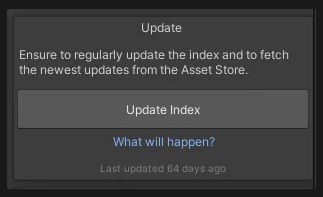
インデックス作成が完了すれば、基本的な準備はOKです! 今後、Asset Storeから新たにアセットを購入・ダウンロードした場合や、自分でインデックス対象に指定したフォルダにアセットを追加した場合は、最新の情報が検索結果に反映されるようにインデックスを更新する必要があります。
Asset Inventory 2 ウィンドウの「Settings」タブを開き、「Update Index」ボタンをクリックしてインデックスを更新しましょう。
基本的な使い方:検索と選択インポート 🔍📂➡️
インデックス作成が完了したら、いよいよアセットの検索とインポートです!
1. 多彩な検索フィルターで絞り込む 🎯
ウィンドウの「Search」タブを開きます。ここがメインの操作画面です。 膨大なアセットの中から目的のものを探し出すために、様々なフィルター機能が用意されています。
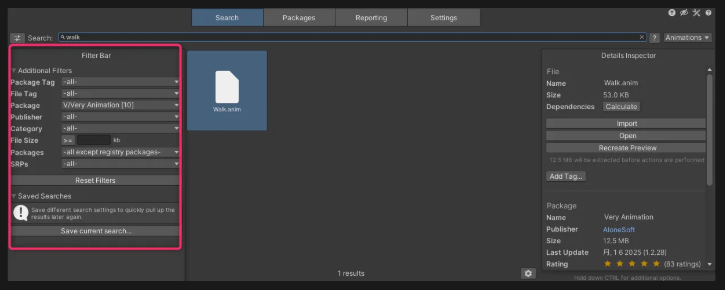
- File Tag / Package Tag 🏷️: 自分でアセットやファイルに付けたタグで絞り込み。整理術の要!
- File Type 🖼️🎵🧊: テクスチャ(画像)、オーディオ(音声)、3Dモデル、マテリアル、プレハブ、アニメーションなどで種類を指定。
- Publisher / Category 🏢📚: Asset Storeアセットの販売元やカテゴリで絞り込み。
- File Size / Length 📏⏲️: ファイルサイズ(容量)やオーディオの長さなどで細かく指定。
- 名前検索 ⌨️: 上部の
Search...バーにファイル名やキーワードを入力すれば、インクリメンタルサーチで即座に候補が表示されます。
これらのフィルターを組み合わせることで、目的のアセットやファイルへ素早くたどり着けます。🚀
2. プレビュー機能で中身を確認 👀💯
検索結果に表示されたファイルは、多くの場合、プロジェクトにインポートする前にプレビューできます。画像ならサムネイル表示、3Dモデルなら簡易的なビューアで確認できるため、「これじゃない…🤦♀️」とインポートしてから後悔する無駄がなくなります。
3. 必要なアセットだけを選択インポート! ✨➡️
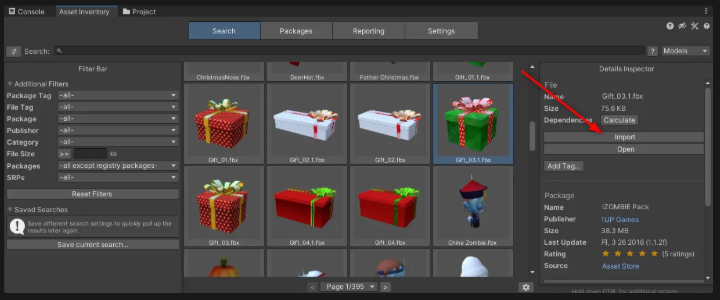
目的のファイルが見つかったら、それを選択し、「Import」ボタンをクリック! これだけで、選択したファイル(とその依存ファイル)だけを現在のプロジェクトにインポートできます。パッケージ全体をインポートする必要がないため、プロジェクトが必要最小限のファイル構成に保たれ、軽量化🪶にも繋がります。
Asset Inventory 2 のメリットまとめ 🌟🎉
- ⏱️ 時間短縮: 高速な検索とプレビューで、アセット探しの時間を大幅に削減!
- 🪶 プロジェクト軽量化: 必要なファイルだけをインポートできるため、プロジェクトの肥大化を抑制。
- 💎 アセットの可視化: 所有アセット全体をカタログ化し、「死蔵アセット」を発見・活用しやすくする。
- 🏷️ 整理・管理: タグ付け機能などで、自分なりのルールでアセットを効率的に整理・管理できる。
まとめ 🙌
Asset Inventory 2 は、Unity開発におけるアセット管理の効率を劇的に向上させてくれる、まさに「救世主」のようなツールです✨👍。一見地味なアセット管理ですが、ここを効率化することで、クリエイティブな作業により多くの時間を割けるようになります💡。
検索による時短効果、選択インポートによるプロジェクト軽量化、タグ機能による整理術の向上など、導入メリットは計り知れません。導入手順もシンプルで、初心者の方でも比較的簡単に使い始められるはずです。
まずは導入し、自分のアセットライブラリがカタログ化され、高速検索できる快適さを体験してみてください。
「こんな便利な素材持ってたんだ!🤩」
「探してたファイルがすぐ見つかった!🎉」
という感動がきっと待っています。
Unity Awardsファイナリストの実力を持つ Asset Inventory 2 を活用して、ストレスフリーなアセット管理を実現し、あなたのUnity開発をさらに加速させましょう!🚀😊


